あの時の「あぁ、やっちゃった…」を、もう一度
「大切なLINEのメッセージ、誤って削除してしまって、後悔の念に駆られた経験はありませんか?恋人との甘いやり取り、友達との爆笑トーク、仕事の重要な連絡…一瞬の不注意で消えてしまったデータは、まさに絶望ですよね。」
特にiPhoneユーザーの皆さん、最新のiPhone 17 Proを手に入れたばかりなのに、もしものことがあったら…と不安に感じる方もいるかもしれません。
でも、ご安心ください。そんな「あぁ、やっちゃった…」を解決してくれる心強い味方がいるんです。それが、iPhoneデータ復元専門ソフト「PhoneRescue for iOS」です。
「PhoneRescue for iOS」ってどんなソフト?
「PhoneRescue for iOS」は、iPhoneで誤って削除してしまった様々なデータを復元するための専門ソフトで、特にLINEのトーク履歴や添付ファイルの復元に強みを持っています。
「バックアップがないからもう無理…」と諦めかけている方もいるかもしれませんが、PhoneRescue for iOSなら、iPhone本体を直接スキャンしてデータを検出できる可能性があるのが大きな特長です。
最新版Ver.4.3.1でさらに進化!
2026年2月21日にリリースされた最新バージョン4.3.1では、iPhone 17 Proへの対応が強化され、さらに使いやすさが向上しています。
-
iPhone 17 Proの認識精度を改善: 最新機種でも安心して利用できるよう、製品タイプの認識問題が修正されました。
-
操作性の最適化: ポップアップ表示が見直され、より直感的でスムーズな操作が可能になりました。
-
LINE・WhatsAppの復元精度と安定性が大幅向上: 内部解析ロジックとスキャン処理が最適化され、大切なLINEメッセージや添付ファイルの復元が、これまで以上に高精度かつ安定して行えるようになりました。
なぜ「PhoneRescue for iOS」が選ばれるの?その魅力に迫る!
数あるデータ復元ソフトの中でも、「PhoneRescue for iOS」が多くのユーザーに選ばれるのには、明確な理由があります。
1. どんな状況でも対応!3つの強力な復元モード
PhoneRescue for iOSは、あなたのデータの状況に合わせて3つの復元モードを搭載しています。
-
iPhone本体からリカバリー: バックアップがなくても、iPhoneを直接スキャンして削除されたデータを検出します。
-
iTunesバックアップからリカバリー: iTunesで作成したバックアップから、必要なデータだけを抽出して復元できます。
-
iCloudバックアップからリカバリー: iCloudに保存されたバックアップから、データを安全に復元します。
どんな状況でも、あなたのデータを見つけ出す手助けをしてくれるでしょう。
2. 必要なものだけピンポイントで!プレビュー&選択復元
「削除したメッセージは大量にあるけど、必要なのはあの時のたった一つだけ…」そんな時でも大丈夫です。PhoneRescue for iOSは、復元前に内容をプレビューできるため、本当に必要なLINEメッセージだけを選んで復元できます。無駄なデータでiPhoneをいっぱいにする心配もありません。
3. LINEだけじゃない!幅広いデータ種類に対応
LINEのメッセージや添付ファイルはもちろんのこと、以下のような多様なデータ種類にも対応しています。
-
動画
-
連絡先
-
SMS
-
通話履歴
-
メモ
-
WhatsApp
大切な写真や動画を誤って消してしまった時も、PhoneRescue for iOSがあなたの救世主となるでしょう。
4. 初心者でも安心!安全かつ簡単な操作性
「専門ソフトって難しそう…」と感じる方もいるかもしれませんが、PhoneRescue for iOSはシンプルな画面設計で、誰でも直感的に操作できます。また、復元作業中に既存のデータを上書きする心配もないため、安心して大切なデータを復元できます。
5. データ復元だけじゃない!iOSシステムトラブルにも対応
PhoneRescue for iOSは、データ復元機能だけでなく、一部のiOS不具合修復機能も搭載しています。例えば、iPhoneがリンゴループから抜け出せない、起動しないといったシステムトラブルが発生した際にも、データ救出をサポートしてくれます。
「PhoneRescue for iOS」でLINEメッセージを復元する具体的なステップ
それでは、実際にPhoneRescue for iOSを使って、削除してしまったLINEメッセージを復元する手順を見ていきましょう。とっても簡単なので、ぜひ参考にしてくださいね。
Step 1:ソフトをインストールして起動
まず、お使いのパソコンにPhoneRescue for iOSをインストールし、起動します。

Step 2:iPhoneを接続し、復元モードを選択
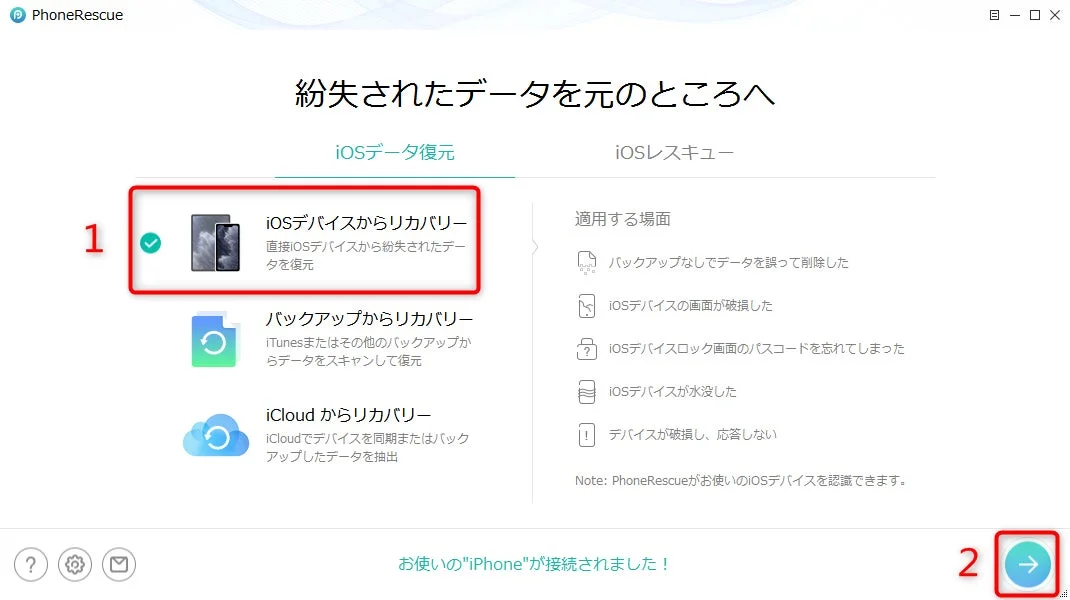
USBケーブルでiPhoneをパソコンに接続します。ソフトがiPhoneを認識したら、「iOSデバイスからリカバリー」を選択して「次へ」をクリックします。
Step 3:復元したいデータ種類で「LINE」を選択
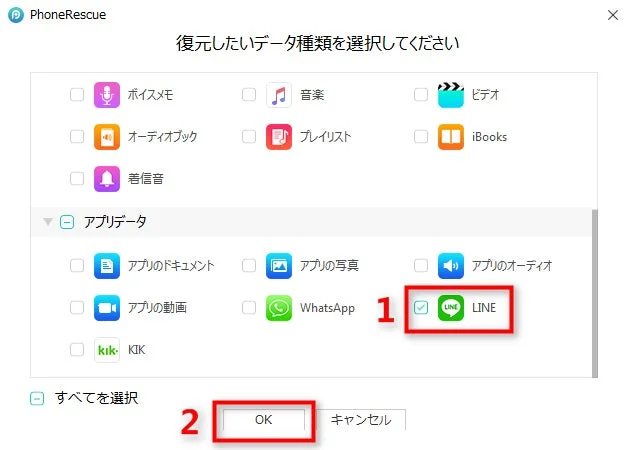
データカテゴリの一覧が表示されるので、ここから「LINE」にチェックを入れ、「OK」をクリックします。LINEの添付ファイルも復元したい場合は、忘れずに選択しましょう。
Step 4:スキャンとプレビュー、そして復元!
ソフトがiPhone内をスキャンし、削除されたLINEメッセージを検出します。スキャンが完了すると、復元可能なLINEトークが一覧で表示されるので、内容を確認しながら、必要なメッセージだけを選択します。
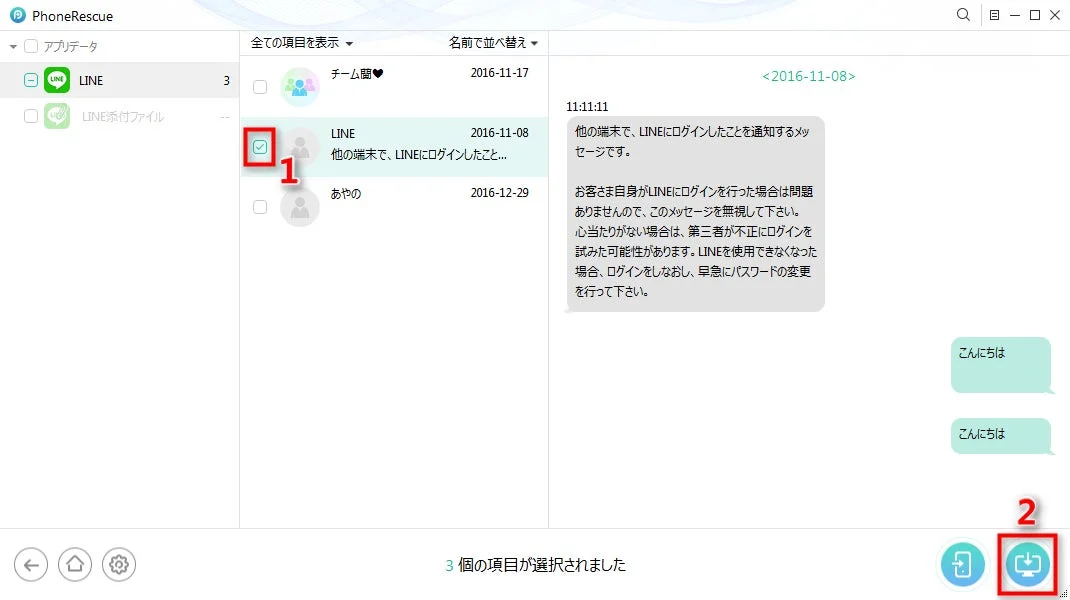
選択後、「デバイスへ復元」または「パソコンへ復元」をクリックしてください。
Step 5:復元完了!大切なデータが元通りに
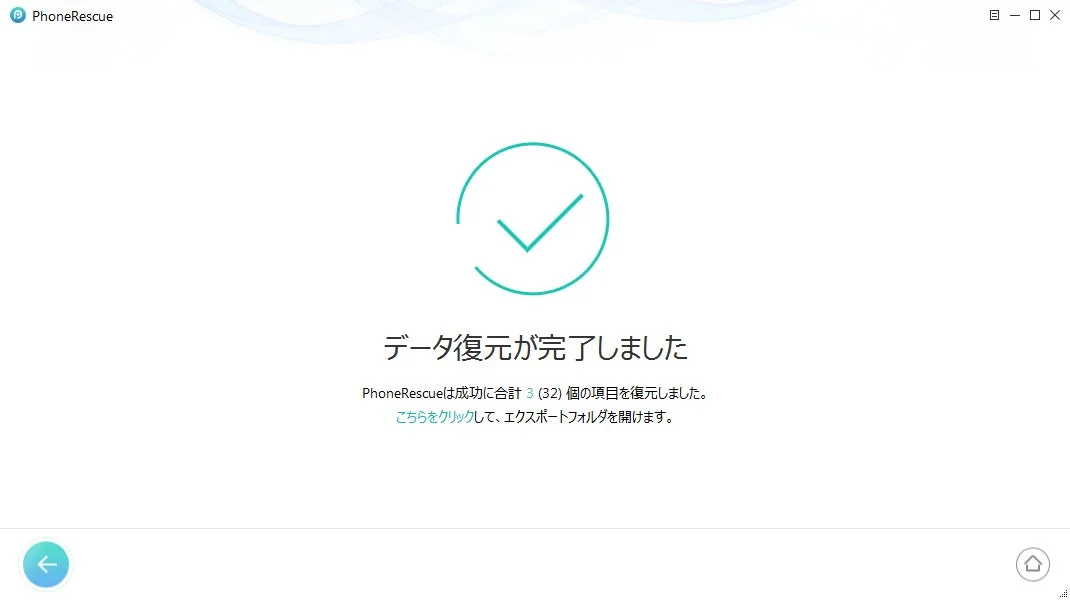
復元が完了すると、iPhone上のLINEトーク履歴が元に戻ります。これで、あの時の「あぁ、やっちゃった…」も、笑顔で振り返れる思い出に変わるはずです。
価格や他アプリとの違いは?
「専門ソフトって、やっぱりお値段が気になる…」「他の無料アプリと何が違うの?」そう思われる方もいるかもしれませんね。
PhoneRescue for iOSは、専門的な技術と高度なアルゴリズムを駆使して、高い復元率と安定性を実現しています。無料アプリでは対応しきれないような、より複雑なデータ損失のケースでも、解決の糸口を見つけ出してくれるのが専門ソフトの大きな強みです。
価格については、公式サイトで最新の情報をご確認いただくのが一番確実です。定期的にキャンペーンなども行われているかもしれませんので、ぜひチェックしてみてください。
PhoneRescue for iOS公式サイトはこちらから
こんなあなたにおすすめ!
-
誤ってLINEメッセージを削除してしまい、困っている方
-
iPhoneのバックアップを取っていなかったけれど、データを復元したい方
-
機種変更前に大切なLINEデータをしっかり残しておきたい方
-
iPhoneのシステムトラブルでデータが危ういと感じている方
-
最新のiPhone 17 Proユーザーで、万が一に備えたい方
もっと知りたい!関連情報はこちら
データ復元に関するお役立ち情報は、他にもたくさんあります。ぜひこれらの記事も参考にしてみてください。
まとめ:大切な思い出を諦めないで!
大切なLINEメッセージを失ってしまうのは、本当に辛いことです。しかし、PhoneRescue for iOSがあれば、その「あぁ、やっちゃった…」を乗り越え、大切な思い出や情報を再び手に入れることができるかもしれません。
最新のiPhone 17 Proにも対応し、さらに進化を遂げたPhoneRescue for iOSは、あなたのiPhoneライフを強力にサポートしてくれるでしょう。諦める前に、ぜひ一度、この心強い味方を試してみてはいかがでしょうか。
あなたのデジタルライフに、安心と笑顔を取り戻すために。PhoneRescue for iOSが、きっと力になってくれるはずです。


コメント