DroidKit Ver.2.3.7.3がリリース!大切なデータをスムーズに救出
iMobieは、Androidデバイス向けの総合ソリューション「DroidKit」のバージョン2.3.7.3を2026年3月2日にリリースしました。今回のアップデートでは、インストールパッケージの刷新による速度と安定性の大幅な改善に加え、ユーザーフィードバックを迅速に収集するためのアンケートフォームが新設されました。
さらに、データ復元機能の操作フローとユーザーインターフェース(UI)が最適化され、より直感的でスムーズに大切なデータを復元できるよう進化しています。
新たなアンケートフォームで製品改善に貢献
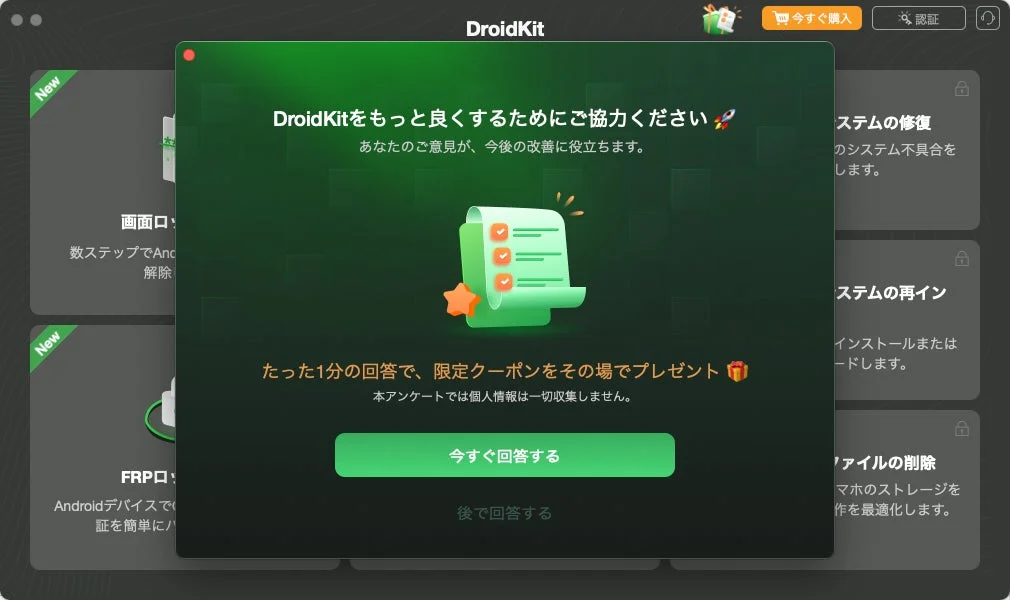
製品のさらなる改善を目指し、アプリ内に有益なアンケートフォームの入り口が新設されました。たった1分で回答でき、限定クーポンやAmazonギフトカードがプレゼントされる特典もあります。皆さんの貴重な意見が、今後の製品開発とサービス向上に活かされます。

インストールパッケージの刷新でより快適に
インストールパッケージが全面的に見直され、インストール速度と安定性が大幅に向上しました。初めて「DroidKit」を導入する際も、これまで以上にスムーズに開始できます。
データ復元機能がさらに使いやすく最適化
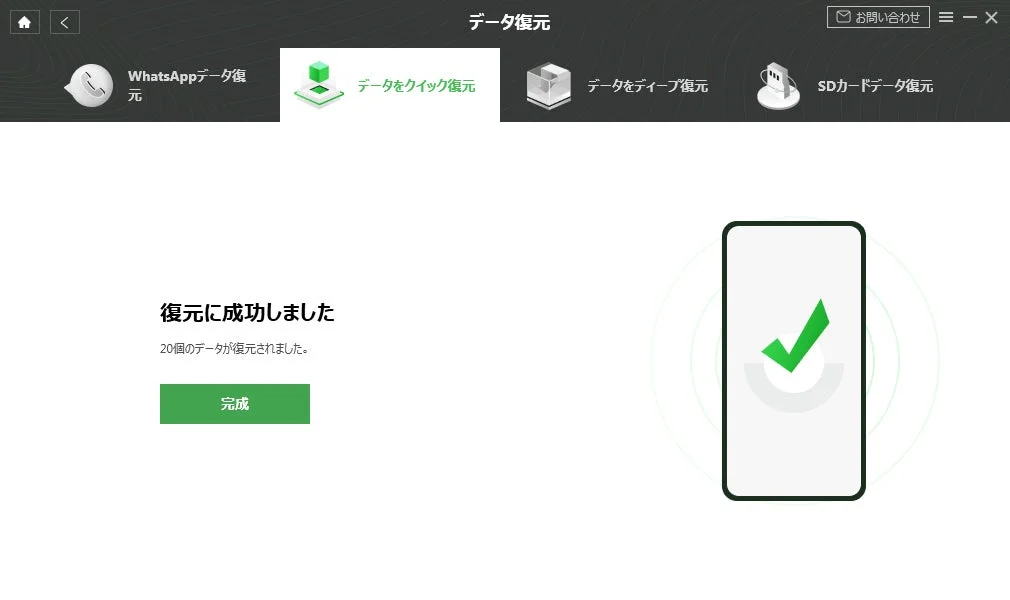
今回のアップデートでは、核となるデータ復元機能の操作フローとUIが最適化されました。これにより、迷うことなく、より分かりやすくスムーズにデータのプレビューや復元作業を進められるようになりました。
DroidKitのここがすごい!Androidユーザーの悩みを丸ごと解決
「DroidKit」は、単なるデータ復元ツールではありません。写真、動画、連絡先、メッセージといった削除されてしまったデータをスキャンし、状況に応じて柔軟に復元をサポートするAndroid向け総合ソリューションです。端末本体からの直接スキャンはもちろん、バックアップデータの確認・抽出にも対応しており、必要なデータだけを選んで復元できるのが特長です。専門知識がなくてもガイドに従うだけで、誰でも簡単に操作できる直感的な画面設計も魅力です。
SDカードのデータも丸ごと復元!
Androidユーザーにとって嬉しいのは、SDカード内のデータ復元にも対応している点です。スマホ本体だけでなく、SDカードに保存していた写真や動画も、もしもの時に救出できるのは大きな安心材料となるでしょう。
幅広いデータタイプに対応
写真、動画、オーディオ、連絡先、メッセージ、LINEの添付ファイル、WhatsAppの添付ファイル、通話履歴、カレンダー、ドキュメントなど、非常に多様なデータタイプの復元をサポートしています。失われたデータが何であっても、復元できる可能性が高いのは心強いですね。
必要なデータだけを選んで復元できる「選択的復元」
スキャン後には、検出されたデータをプレビューできます。この機能により、本当に必要なデータだけを確認し、選択して復元することが可能です。無駄なく効率的に、大切なデータを取り戻せます。
シンプルで分かりやすい操作性
「DroidKit」は、ガイド付きの操作画面を採用しているため、パソコン操作が苦手な方や、データ復元ソフトを使ったことがない方でも、画面の指示に従うだけでスムーズに作業を進められます。複雑な設定は一切不要です。
データ復元だけじゃない!端末トラブルにも対応
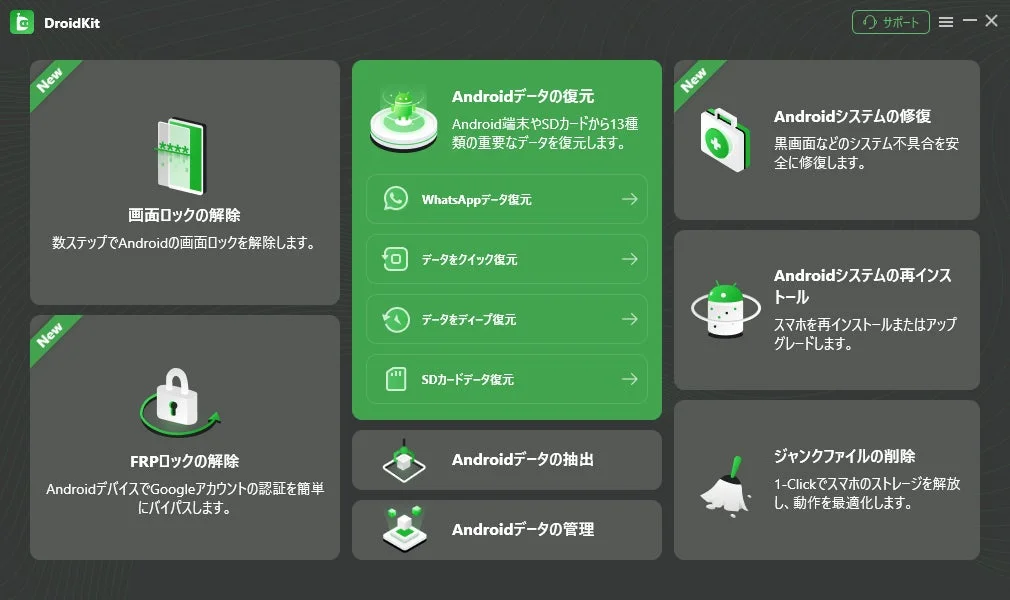
「DroidKit」の魅力は、データ復元に留まりません。システムクラッシュや起動不良といったAndroid OSの不具合修復機能も搭載しています。さらに、画面ロックの解除といった、Androidユーザーが直面しがちな様々なトラブルを総合的にサポートします。一台で多くの問題を解決できる、まさに「総合ソリューション」です。
安全性と安定性を重視した設計
大切な個人データを扱うからこそ、安全性は非常に重要です。「DroidKit」はデータ保護を考慮した設計がされており、安心して利用できる環境を提供します。
DroidKitを使ったデータ復元の5ステップ
実際に「DroidKit」を使ってデータを復元する手順は非常に簡単です。以下のステップで、失われたデータを取り戻しましょう。
Step1:DroidKitをインストールして起動
まずは、パソコンにDroidKitをインストールし、起動します。ホーム画面から「データ復元」機能を選択してください。
Step2:Android端末をパソコンに接続
USBケーブルを使ってAndroid端末をパソコンに接続します。画面の指示に従って、USBデバッグを有効にしてください。
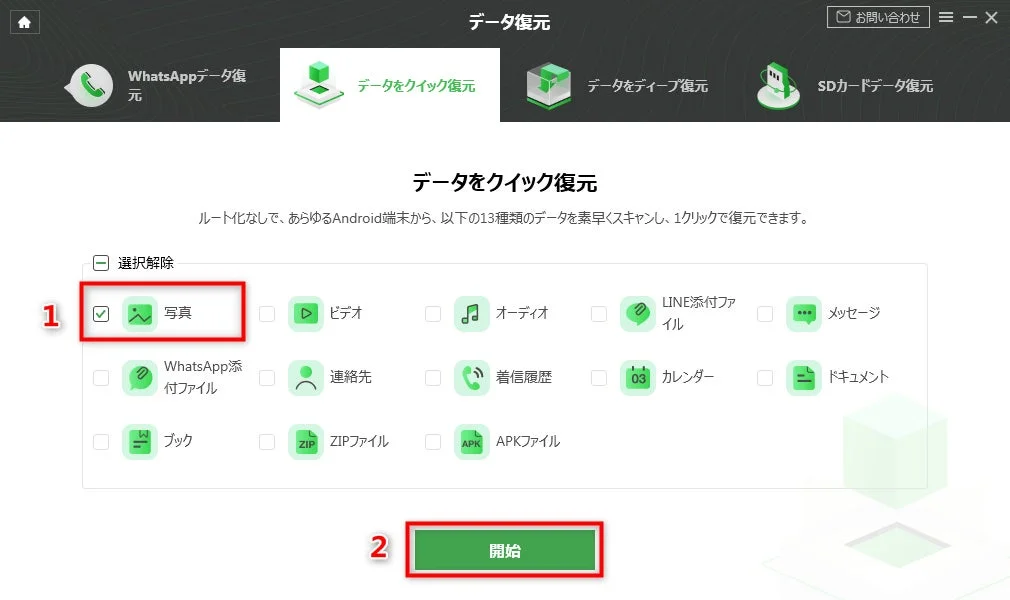
Step3:復元したいデータタイプを選択しスキャン
復元したいデータタイプ(写真、メッセージ、連絡先など)を選択し、「開始」をクリックしてスキャンを実行します。
Step4:検出されたデータをプレビュー
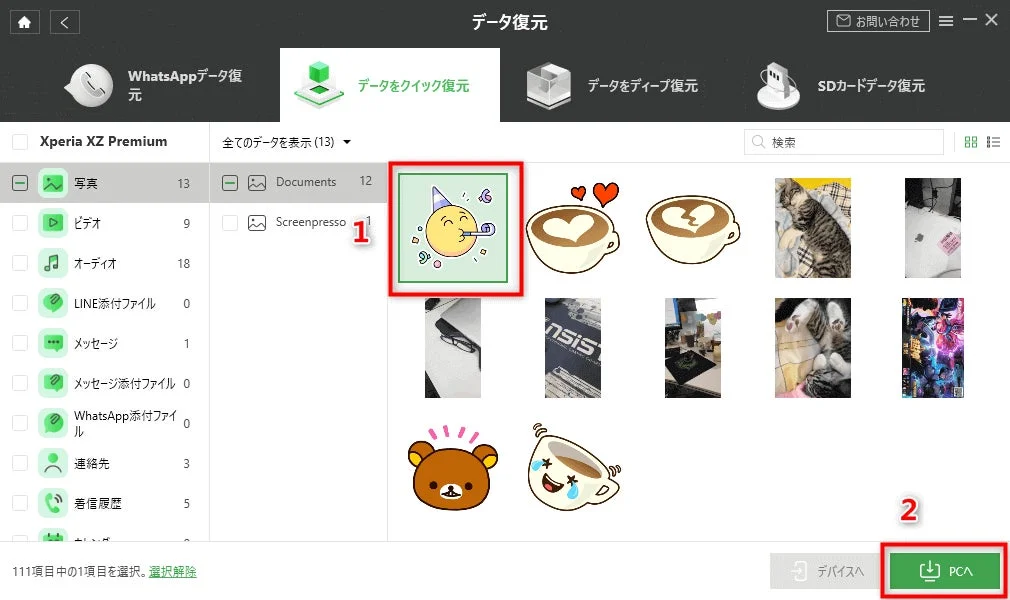
スキャンが完了すると、検出されたデータが一覧で表示されます。ここで必要なデータのみを選択することができます。
Step5:データを復元して保存
「復元」ボタンをクリックし、パソコンまたはAndroid端末へデータを保存します。
DroidKitの価格と他アプリとの違いは?
データ復元ソフトは多数存在しますが、「DroidKit」の大きな特徴は、その「総合力」にあります。単にデータを復元するだけでなく、OSのシステム修復や画面ロック解除といった、Androidデバイスの様々なトラブルに対応できる点が、他の多くの単機能アプリとは一線を画します。これにより、複数のツールを使い分ける手間が省け、時間とコストの節約にも繋がります。
価格については、利用プランによって異なりますが、公式サイトで詳細を確認できます。ぜひ、こちらの公式サイトをご覧いただき、ご自身のニーズに合ったプランを見つけてみてください。
さらに役立つ情報
Androidデバイスのトラブルやデータ復元に関するお役立ち情報は、他にもたくさんあります。ぜひ以下の記事も参考にしてみてください。
まとめ
Androidデバイスで大切なデータを失ってしまった時、システムトラブルに見舞われた時。「DroidKit」は、その総合的な機能と使いやすい操作性で、あなたのデジタルライフを強力にサポートしてくれるでしょう。今回のアップデートでさらに快適になった「DroidKit」を、この機会にぜひ試してみてはいかがでしょうか。

コメント