「iPhoneが使えない!」突然のロック問題にあなたは大丈夫?
「あれ、パスコードが思い出せない…」「画面が割れて操作できない!」
iPhoneを使っていると、予期せぬロック問題に直面することがありますよね。毎日使うものだからこそ、突然使えなくなってしまうと、本当に困ってしまいます。
-
お子さんがパスコードを何度も間違えてしまい、iPhoneがロックされてしまった。
-
長年使っていたFace IDやTouch IDが突然反応しなくなり、パスコードも思い出せない。
-
中古で手に入れたiPhoneがアクティベーションロックにかかっていて、前の所有者に連絡が取れない。
-
画面が破損してしまい、パスコード入力すらできない状態に。
こんな時、あなたならどうしますか? Apple Storeに持ち込むのも時間がかかるし、データが消えてしまうのも心配…。そんな不安な気持ちを抱えているあなたに、心強い味方がいます。それが、iOSデバイスのロック解除に特化したソフトウェア「AnyUnlock」です。
あなたのiPhoneを再び使えるように!「AnyUnlock」が最新アップデートでさらに進化
日々のデジタルライフを支えるiPhoneが、もしロックされてしまったら…。そんな時、頼りになるのが、iMobieが開発したiOS向けロック解除ソフト「AnyUnlock」です。
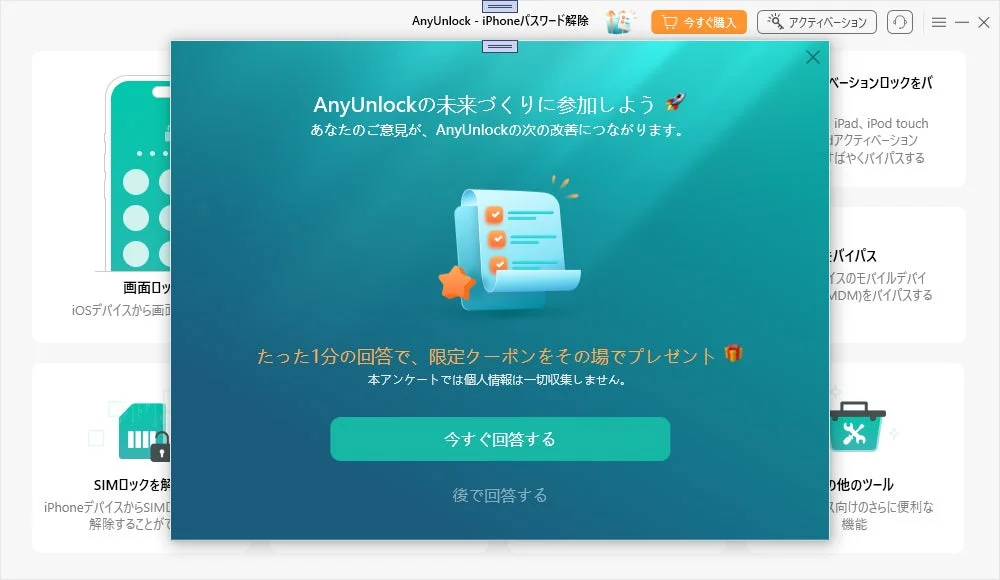
この度、AnyUnlockは2026年2月28日(土)にバージョン2.2.3.2をリリースし、さらなる進化を遂げました。今回のアップデートでは、ユーザーの皆様からの貴重なご意見をよりスムーズに製品改善に活かすための「アンケートフォーム入口」の新設や、アクティベーション時の表示不具合、iOS 9における手動リセット手順の表示問題の修正が行われ、操作性と安定性が一段と向上しています。

AnyUnlockってどんなソフト?
AnyUnlockは、画面ロックのパスコード忘れ、Face IDやTouch IDの不具合、Apple IDのロック、スクリーンタイムのパスコード解除、さらにはMDM(モバイルデバイス管理)のバイパスやSIMロック解除まで、多岐にわたるロックトラブルに対応できるよう設計されています。専門知識がなくても、画面の案内に従って直感的に操作できるのが最大の魅力です。
▶AnyUnlock公式サイト:https://reurl.cc/np6DMd
最新アップデートのポイント
今回のアップデートでは、ユーザー体験の向上に重点が置かれました。
- アンケートフォーム入口を新設
「もっとこうだったら便利なのに…」そんなあなたの声が、これからのAnyUnlockを創ります。アプリ内に新設されたアンケートフォームから、気軽に意見や要望を送れるようになりました。あなたのフィードバックが、より良い製品開発へと直結します。 - アクティベーション時の表示不具合を修正
アクティベーション中にボタンのアニメーションが表示されない問題が修正され、処理状況がより分かりやすくなりました。これで、今何が起こっているのか、一目で把握できます。 - iOS 9手動リセット手順の表示問題を改善
画面ロック解除機能モジュールにおいて、iOS 9の手動リセット手順画面でテキストと画像が重なって表示される不具合が修正されました。これにより、手順の視認性が向上し、迷うことなく操作を進められます。
AnyUnlockが選ばれる理由:あなたの「困った」を確実に解決
AnyUnlockが多くのユーザーに選ばれるのには、明確な理由があります。
1. 幅広いロック解除に対応
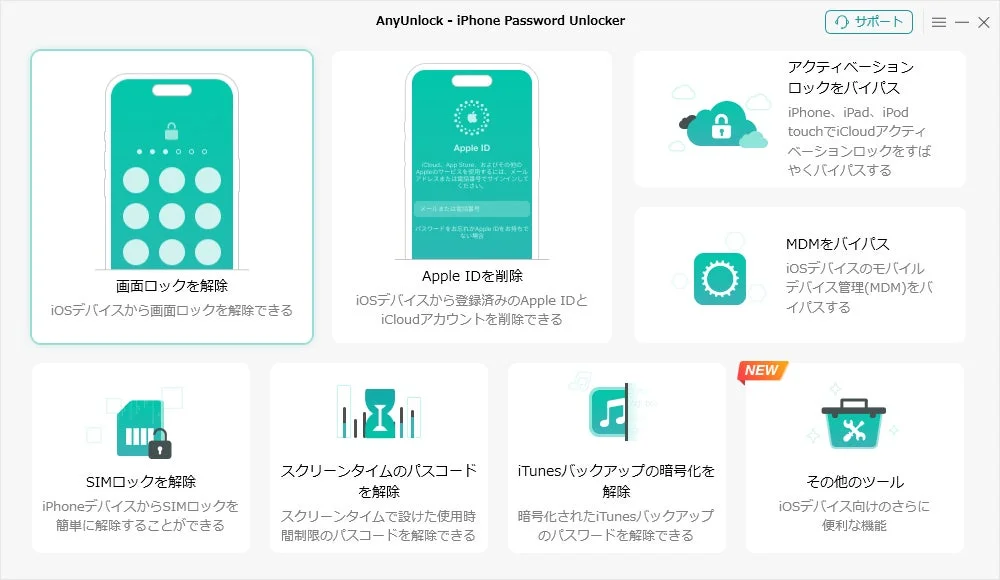
4桁/6桁パスコード、Face ID、Touch IDといった画面ロックはもちろんのこと、Apple IDのロックやスクリーンタイムのパスコード、さらにはMDMやSIMロックといった複雑な問題にも対応しています。まさに「iPhoneのロック問題の総合病院」のような存在です。
2. シンプルで分かりやすい操作画面
「専門知識がないから難しそう…」と心配する必要はありません。AnyUnlockは、直感的なインターフェースを採用しており、画面の案内に従ってクリックするだけで操作を進められます。まるで、隣に詳しい人がいて手取り足取り教えてくれているかのように、誰でも簡単にロック解除が可能です。
3. 高い成功率と安定性
「本当に解除できるの?」という不安も、AnyUnlockなら大丈夫。最適化された解除プロセスにより、スムーズかつ安定したロック解除体験を提供します。大切なデータを取り戻す、あるいはデバイスを再び使えるようにするための、頼れるパートナーとなるでしょう。
4. 安全性を重視した設計
ユーザーのデータ保護と安全な処理を最優先に考えて設計されています。安心して利用できるソフトウェア環境が提供されているため、個人情報の漏洩などの心配なく、ロック解除作業を進められます。
実際にどう使うの?iPhoneの画面ロックを解除する手順
AnyUnlockを使ってiPhoneの画面ロックを解除するのは、とても簡単です。ここでは、具体的な手順を5つのステップでご紹介します。
手順1:AnyUnlockをインストールして起動
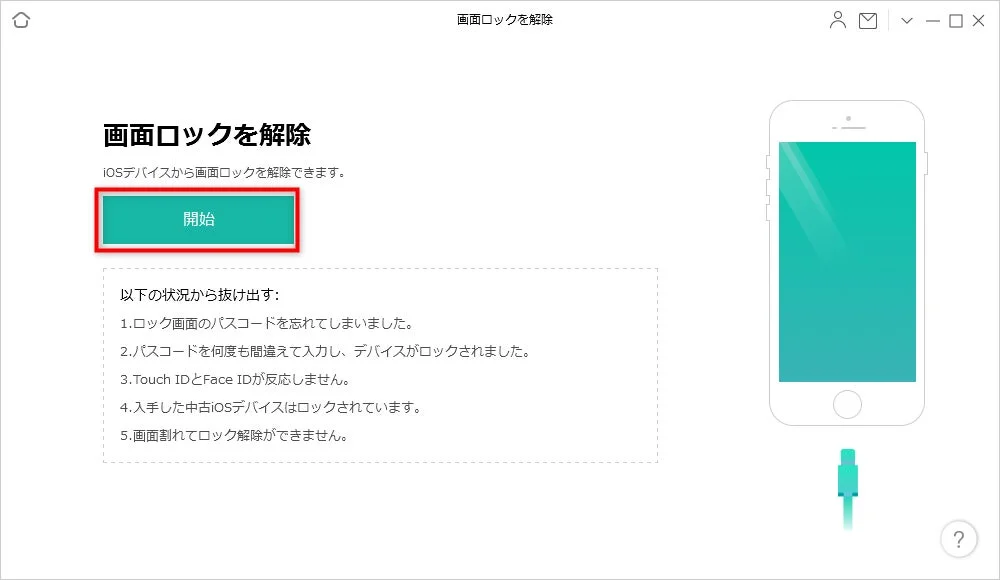
まず、お使いのパソコンにAnyUnlockをインストールし、起動します。ホーム画面が表示されたら、「画面ロックを解除」を選択してください。
手順2:iPhoneをパソコンに接続
USBケーブルを使って、ロックされたiPhoneをパソコンに接続します。もしiPhoneが認識されない場合は、画面の案内に従ってリカバリーモードへ進んでください。
手順3:ファームウェアパッケージをダウンロード
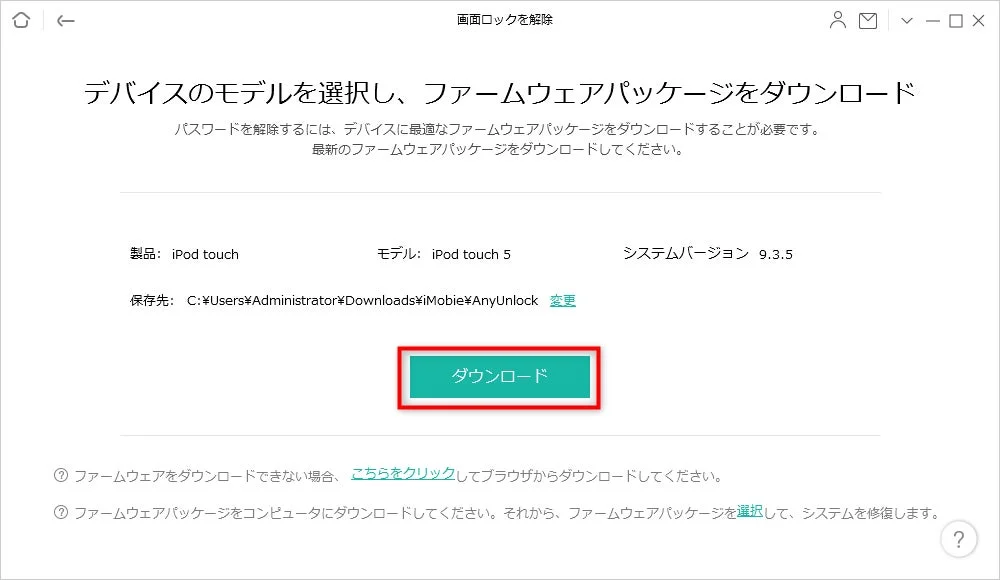
iPhoneのロック解除には、適切なファームウェアパッケージのダウンロードが必要です。表示されるデバイス情報を確認し、「ダウンロード」をクリックして必要なファームウェアを取得します。
手順4:ロック解除プロセスを開始
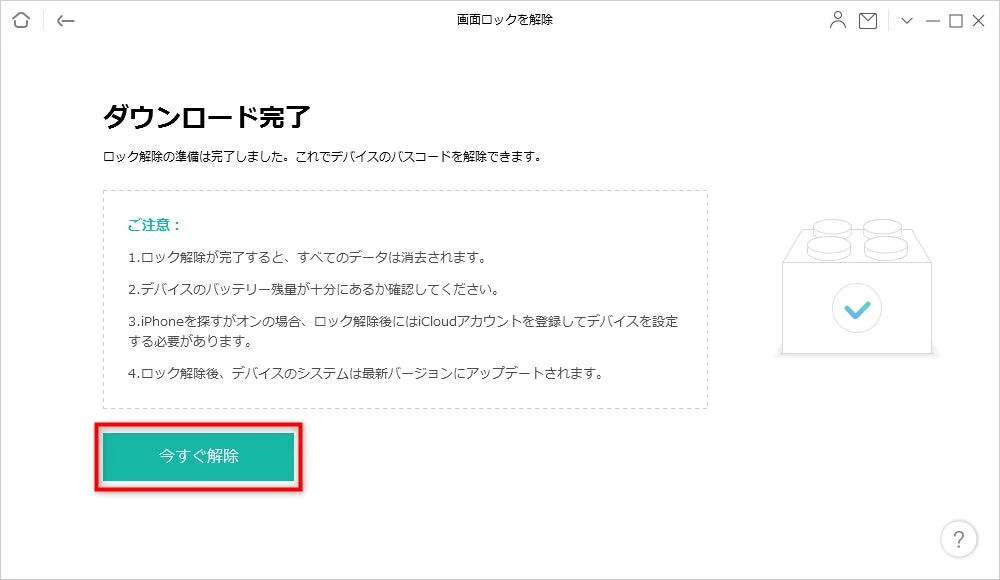
ファームウェアのダウンロードが完了したら、「今すぐ解除」をクリックします。これでロック解除プロセスが開始されます。少し時間がかかりますので、そのままお待ちください。
手順5:ロック解除完了!
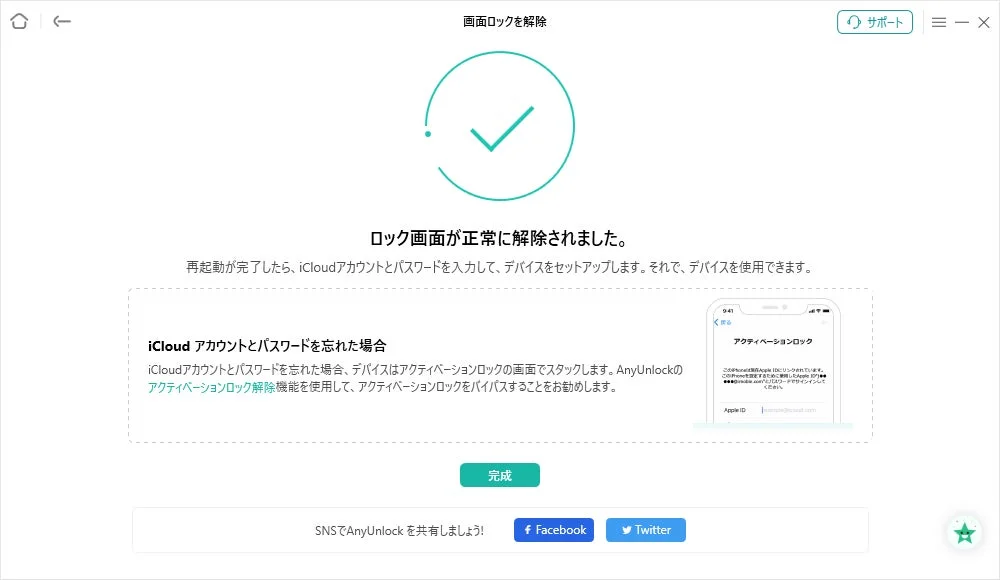
数分後、画面ロックが正常に解除されます。iPhoneが再起動したら、新しいデバイスとして設定できます。これで、再びiPhoneを自由に使えるようになります!
【注意点】
-
ロック解除が完了すると、デバイス内のデータはすべて消去されます。
-
デバイスのバッテリー残量が十分にあるか確認してから作業を開始してください。
-
「iPhoneを探す」がオンの場合、ロック解除後にiCloudアカウントを登録してデバイスを設定する必要があります。
-
ロック解除後、デバイスのシステムは最新バージョンにアップデートされます。
AnyUnlockの動作環境と価格について
AnyUnlockは、幅広いデバイスとOSに対応しています。
対応デバイス
-
iPhone: iPhone 3G/3GS以降の各世代モデルに対応し、最新のiPhone 17シリーズまで幅広くサポート。
-
iPad: iPad各世代に対応(iPad / mini / Air / Pro ラインを含む)。
-
iPod touch: iPod touch 第2世代から第7世代まで対応。
対応OSバージョン
- iOS: iOS 5以降のバージョンに対応(機能により利用条件が異なる場合があります)。
対応パソコン環境
-
Windows: Windows 7 / 8 / 10 / 11。
-
Mac: macOS 10.13以降。
価格は?
AnyUnlockは無料版と有料版があり、すべての機能を利用するには有料版の購入が必要です。詳細な価格プランについては、ぜひAnyUnlock公式サイトをご確認ください。きっと、あなたのニーズに合ったプランが見つかるでしょう。
iPhoneのロック問題で悩むのはもうおしまい!
iPhoneのパスコード忘れや、何らかの理由でデバイスがロックされてしまった時、「もうダメだ…」と諦めてしまう前に、ぜひAnyUnlockを試してみてください。その直感的な操作性と確かな性能は、あなたのデジタルライフをきっと救ってくれるはずです。
AnyUnlockは、ただロックを解除するだけでなく、あなたの困りごとに寄り添い、安心を提供してくれるツールです。最新のアップデートでさらに使いやすくなったAnyUnlockで、iPhoneのロック問題に終止符を打ちましょう。
AnyUnlockの公式サイトはこちらからアクセスできます!
また、AnyUnlockの購入を検討されている方は、以下のリンクもご参照ください。
もっと知りたい!AnyUnlockの関連情報
AnyUnlockに関するさらに詳しい情報や、特定の状況での対処法については、以下の記事も参考にしてみてください。
iMobieについて
iMobieは、スマートフォンおよびデジタルデバイス向けのソフトウェア開発を手がけるグローバル企業です。iPhoneやAndroidデバイスのデータ管理、データ復元、バックアップ、データ移行、ロック解除、システム修復など、幅広いソリューションを提供しています。世界中のユーザーに信頼される製品開発を目指し、継続的な技術革新とサポート体制の強化を通じて、より便利で安心なデジタル体験を提供しています。
-
ホームページ:https://www.imobie.jp/
-
Twitter:https://twitter.com/iMobie_jp

コメント